Brrrr

Rabu, 08 Januari 2020

Formula Pivot

       Widget visitor online merupakan widget yang dipasang pada blog, yang berfungsi untuk menampilkan berapa banyak visitor atau pengunjung yang sedang membuka blog kita. Widget ini sangat bermanfaat. Ada beberapa situs blog yang telah populer memasang widget ini pada blog mereka. Artikel kali ini akan menjelaskan langkah-langkah memasang widget visitor di blog anda.
Cara memasang widget visitor online di blog

Perkenalkan widget ini bernama "Whos Amung Us". Widget ini merupakan widget gratis yang disediakan oleh situs whos.amung.us. Widget visitor ini berupa kode javascript. Widget ini sangat populer di kalangan blogger, karena cara pemasangannya yang sangat mudah. Tanpa register, tanpa sign up, cukup dengan meng-copy code yang tersedia di situs tersebut dan kemudian dipasang di blog kita.

Langkah-langkah mempersiapkan code script widget whos.amung.us

Tahap 1
Silahkan menuju ke situs berikut: whos.amung.us/showcase

Tahap 2

Pilih jenis widget sesuai keinginan anda. Terdapat beberapa pilihan yaitu:

The Classic Widget - merupakan widget classic yang penempatannya hanya pada sidebar.
The Colored Widget - widget ini dapat diganti warnanya sesuai warna yang kita sukai.
The Smal Widget - mirip dengan classic widget tapi dengan ukuran yang sangat kecil.
The Tab widget - yaitu widget yang paling banyak orang pakai. Widget yang dapat di atur penempatannya. Di kanan atau kiri blog, di bawah blog. Tengah (Center), kiri (left), atau bagian kanan (Right)
The Map widget - yaitu menampilkan peta dunia dengan bintang-bintang atau icon tertentu menandakan asal negara pengunjung blog kita.

Misalkan saya memilih jenis The Tab widget , dengan tampilan pada bagian kanan bawah (Bottom-right) lihat gambar berikut.

Cara memasang widget visitor online di blog

Tahap 3
Kemudian copy code javascript yang terletak pada bagian atas, seperti pada gambar. Itulah kode widget visitor online yang akan kita pasangi pada blog kita. Kemudian silahkan menuju ke tahap memasang widget pada halaman blog berikut ini.


Berikut langkah-langkah memasang widget visitor online di blog.


Tahap 1
Silahkan masuk atau sign in di blogger.com.
Jika anda belum mempunyai blog, saya sarankan segera menuju ke sini: Cara membuat blog lengkap.

Tahap 2
Kemudian pilih blog yang akan anda pasangi widget visitor blog. Klik icon tanda panah ke bawah, yang ditunjukan pada nomor 1 pada gambar di bawah ini. Kemudian klik tata letak, atau yang ditunjukkan oleh nomor 2.

Cara memasang widget visitor online di blog

Tahap 3
Setelah anda masuk pada bagian tata letak blog. Pada daerah sidebar, pilih tambahkan widget.

Cara memasang widget visitor online di blog


Tahap 4
Kemudian pada HTML/JavaScript klik icon tambah, maka akan tampil halaman kosong seperti pada gambar. Silahkan paste code javascript widget yang kita siapkan tadi ke halaman kosong tersebut kemudian klik simpan.

Cara memasang widget visitor online di blog

Cara memasang widget visitor online di blog

Pilih dan kreasikan widget visitor blog sesuai yang anda sukai. Tahapan di atas hanya memberikan salah satu contoh widget dan salah satu tampilan saja. Jika anda mengikuti langkah-langkah di atas dengan baik dan benar, maka widget yang anda pasang akan tampil sebagai berikut.

Cara memasang widget visitor online di blog

Widget ini akan menampilkan jumlah visitor yang sedang online atau sedang membuka blog anda. Kelemahan widget visitor ini yaitu jumlah yang tampil pada widget termasuk kita sebagai pemilik blog, apabila kita juga sedang membuka blog kita sendiri. Demikian artikel cara memasang widget visitor online di blog jika ada pertanyaan silahkan ajukan di kolom komentar di bawah ini.


1. https://carawoles.blogspot.com/2015/11/cara-memasang-widget-visitor-online-blog.html

Formula Freeze Panes dan Pivot Chart

Cara Menggunakan Freeze di Excel Beberapa Kolom dan Baris

Freeze Panes adalah tombol perintah yang digunakan untuk tetap menampilkan baris dan kolom pada worksheet walaupun scrollbar bergeser atau freeze di Excel. Untuk mempermudah penglihatan saat bekerja dengan banyak data, biasanya digunakan cara freeze beberapa kolom di Excel.

A. Tombol Perintah Freeze Panes

Tombol perintah freeze panes terletak pada ribbon View tepatnya pada grup perintah Window. Berikut ilustrasi tombol perintah Freeze Panes,


Tombol perintah Freeze Panes terdiri dari 3 perintah seperti ilustrasi di atas,

PerintahPengertian dan Kegunaan
Freeze PanesUntuk tetap menampilkan (membekukan) beberapa kolom dan baris yang disorot pada suatu sheet.
Freeze Top RowUntuk tetap menampilkan (membekukan) baris pertama dari sheet yang sedang aktif (terbuka).
Freeze First ColumnUntuk tetap menampilkan (membekukan) kolom pertama dari sheet yang sedang aktif (terbuka).

B. Cara Menggunakan Freeze Panes untuk Membekukan Beberapa Kolom dan Baris

Perintah Freeze Panes digunakan untuk membekukan beberapa kolom di kiri sel yang disorot (saat scroll ke kanan atau kiri) dan beberapa baris di bagian atas sel yang disorot (saat scroll ke atas atau bawah).

Pada ilustrasi di atas terbentuk 3 area yang dibekukan yaitu,
  1. Absolut freeze adalah range yang dibatasi sel terpilih dari posisi kiri atas. Range ini akan tetap ditampilkan saat vertical scrollbar dan horizontal scrollbar bergeser.
  2. Vertikal freeze adalah range yang dibatasi sel terpilih dibagian atas. Range ini tetap ditampilkan saat vertical scrollbar bergeser.
  3. Horizontal freeze adalah range yang dibatasi sel terpilih dibagian kiri. Range ini tetap ditampilkan saat horizontal scrollbar bergeser.
Contoh:

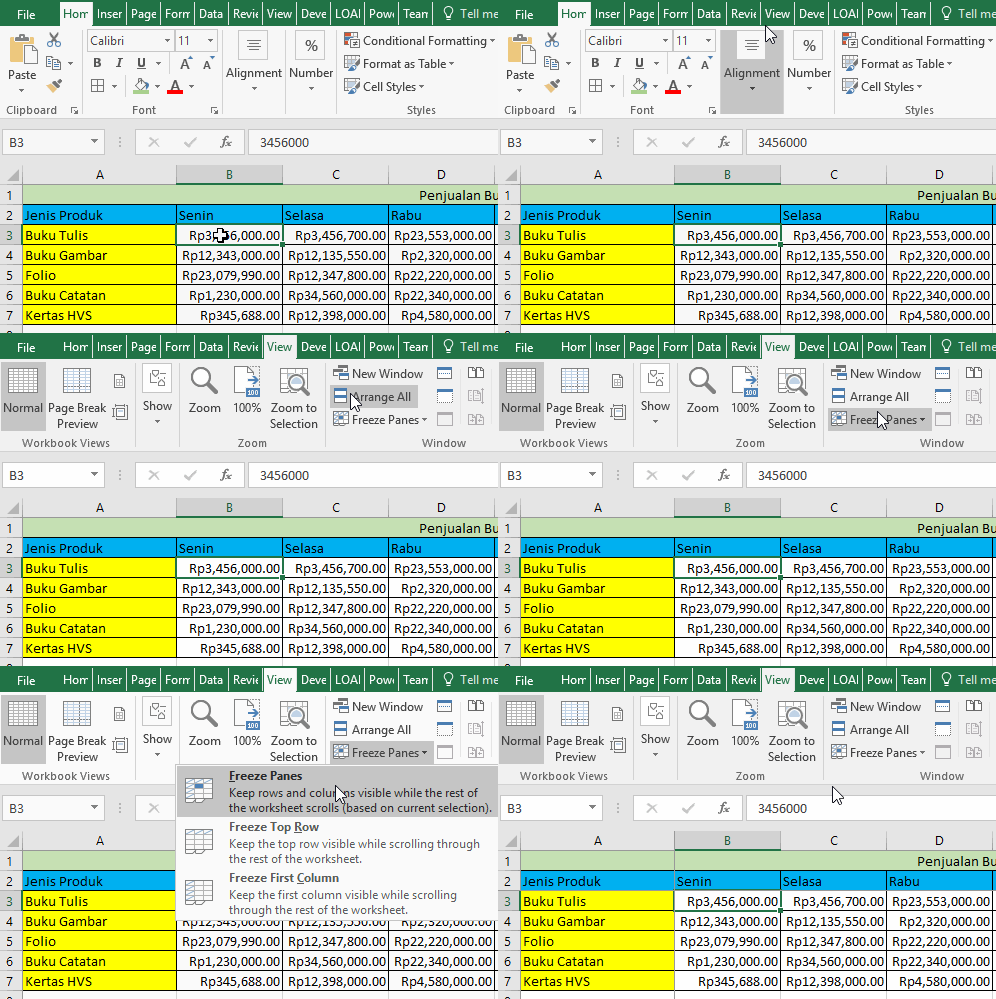
Dari tabel penjualan buku di atas akan dilakukan freeze pada kolom hari dan baris jenis produk. Berikut langkah-langkahnya
  1. Sorot sel paling atas bagian kiri yang tidak akan di freeze. Pada contoh ini sel yang sorot adalah B3

2. Klik Freeze Panes pada ribbon View

3. Sheet telah di freeze
Anda dapat menggeser scrollbar untuk melihat perubahan

C. Cara Menonaktifkan Freeze (Unfreeze) di Excel

Untuk menonaktifkan pembekuan anda dapat melakukan klik Unfreeze Panes pada ribbon View. Berikut ilustrasinya,

D. Cara Menggunakan Freeze Top Row untuk membekukan baris paling atas

Untuk menggunakan Freeze Top Row caranya lebih sederhana dari langkah sebelumnya.
Contoh:
Akan dibekukan baris paling atas dari tabel penjualan di atas. Sebelumnya unfreeze terlebih dahulu. Berikut langkah-langkahnya,
  1. Pilih sembarang sel pada sheet yang aktif
  2. Klik Freeze Top Row pada ribbon View
  3. Baris pertama telah dibekukan
Berikut ilustrasinya,

E. Cara Menggunakan Freeze First Column untuk Membekukan Kolom Pertama

Untuk menggunakan Freeze First Column caranya hampir sama dengan langkah di atas.
Contoh:
Akan dibekukan kolom jenis produk pada tabel penjualan di atas. Sebelumnya unfreeze konfigurasi sebelumnya. Berikut langkah-langkahnya,
  1. Pilih sembarang sel pada sheet yang aktif
  2. Klik Freeze First Column pada ribbon View
  3. Kolom pertama telah dibekukan
Berikut ilustrasinya,

Membuat Pivot Chart pada Excel


Rabu, 18 Desember 2019

Formula Mid, Right dan Left


 Fungsi Rumus Excel LEFT MID dan RIGHT


A. Rumus Excel LEFT

Rumus Excel LEFT adalah fungsi teks yang digunakan untuk mengambil karakter atau beberapa karakter paling kiri dari suatu sel yang memuat string (teks). Berikut sistematika penulisan rumus Excel LEFT:
=LEFT(text,[num_chars])
  • Syntax LEFT digunakan untuk mendeklarasikan fungsi teks untuk mengambil karakter paling kiri.
  • text adalah teks langsung (dengan tanda petik ganda) atau alamat sel yang memuat string (teks).
  • [num_chars] adalah banyaknya karakter yang diambil berupa nilai bilangan bulat.
Menggunakan Rumus Excel LEFT dengan Teks Langsung
Contoh:
Mengambilkan 13 karakter dari tulisan “Belajar Excel Advernesia”, sehingga yang ditampilkan adalah “Belajar Excel”.
=LEFT("Belajar Excel Advernesia",13)
PENTING: Penggunaan koma (,) atau semicolon (;) dalam FORMULA disesuaikan dengan versi Microsoft Excel dan konfigurasi bahasa pada komputer anda.
Menggunakan Rumus Excel LEFT dari Sel Lain
Contoh:
Mengambil 7 karakter paling kiri dari sel A1.
=LEFT(A1,7)

B. Rumus Excel RIGHT

Rumus Excel RIGHT adalah fungsi teks yang digunakan untuk mengambil karakter atau beberapa karakter paling kanan dari suatu sel yang memuat string (teks). Berikut sistematika penulisan rumus Excel RIGHT:
=RIGHT(text,[num_chars])
  • Syntax RIGHT digunakan untuk mendeklarasikan fungsi teks untuk mengambil karakter paling kanan.
  • text adalah teks langsung (dengan tanda petik ganda) atau alamat sel yang memuat string (teks).
  • [num_chars] adalah banyaknya karakter yang diambil berupa nilai bilangan bulat.
Menggunakan Rumus Excel RIGHT dengan Teks Langsung
Contoh:
Mengambilkan 10 karakter paling kanan dari tulisan “Tutorial Advernesia”, sehingga yang ditampilkan adalah “Advernesia”.

=RIGHT("Tutorial Advernesia",10)
PENTING: Penggunaan koma (,) atau semicolon (;) dalam FORMULA disesuaikan dengan versi Microsoft Excel dan konfigurasi bahasa pada komputer anda.
Menggunakan Rumus Excel RIGHT dari Sel Lain
Contoh:
Mengambil 5 karakter paling kanan dari sel A1.
=RIGHT(A1,5)

Rumus Excel MID

Rumus Excel MID adalah fungsi teks yang digunakan untuk mengambil karakter atau beberapa karakter tengah dari suatu sel yang memuat string (teks). Berikut sistematika penulisan rumus Excel MID:
=MID(text, start_num, num_chars)
  • Syntax MID digunakan untuk mendeklarasikan fungsi teks untuk mengambil karakter tengah.
  • text adalah teks langsung (dengan tanda petik ganda) atau alamat sel yang memuat string (teks).
  • start_num adalah nilai index karakter awal, index karakter dimulai dari angka 1. Misalnya: “EXCEL” dengan index 1 = “E”, 2 = “X”, 3 = “C”, 4 = “E”, dan 5 = “L”.
  • [num_chars] adalah banyaknya karakter yang diambil berupa nilai bilangan bulat.
PENTING: Penggunaan koma (,) atau semicolon (;) dalam FORMULA disesuaikan dengan versi Microsoft Excel dan konfigurasi bahasa pada komputer anda.
Contoh:
Diambil 7 karakter mulai index 4 dari sel A1 yang berisi string “MEMPELAJARI”, sehingga string yang diambil “PELAJAR”

=MID(A1,4,7)
Refrensi : 
1. https://www.google.com/url?sa=t&rct=j&q=&esrc=s&source=web&cd=3&cad=rja&uact=8&ved=2ahUKEwi198LP18DmAhUMWX0KHb9ZBwUQFjACegQIAhAB&url=https%3A%2F%2Fwww.rumusexcel.com%2F2014%2F09%2Ffungsi-rumus-left-mid-right-di-excel.html&usg=AOvVaw2yoS54xNYPnfOlG-nu5OUb

Formula Max, Min dan Count

Rumus Microsoft Excel MAX, MIN & COUNT


Ø   MAX berfungsi untuk menghitung angka terbesar

     Rumus 1 =MAX(number1,number2,number3,...)
     Rumus 2 =MAX(awal:akhir)

     Contoh seperti gambar berikut :

Lihat gambar di cell C18 untuk menghitung Gaji terbesar

Rumus Microsoft Excel MAX

Ø    MIN berfungsi untuk menghitung angka terkecil

     Rumus 1 =MIN(number1,number2,number3,...)
     Rumus 2 =MIN(awal:akhir)

     Contoh seperti gambar berikut :

Lihat gambar di cell C19 untuk menghitung Gaji terkecil
Rumus Microsoft Excel MIN

Ø    COUNT berfungsi untuk menghitung jumlah

     Rumus 1 =COUNT(value1, value2, value3,...)
     Rumus 2 =COUNT(awal:akhir)

     Contoh seperti gambar berikut :

Lihat gambar di cell C20 untuk menghitung jumlah karyawan
Rumus Microsoft Excel COUNT

Setelah selesai semua mengunakan rumus-rumus diatas berikut hasil akhirnya :

Gambar Akhir
Demikian penjelasan mengenai Rumus Microsoft Excel MAX, MIN & COUNT, semoga bermanfaat dan bisa diterapkan.


 Refrensi : 
1. https://www.google.com/url?sa=t&rct=j&q=&esrc=s&source=web&cd=3&cad=rja&uact=8&ved=2ahUKEwi1qbez2MDmAhWLe30KHVpjCPoQFjACegQIBBAB&url=https%3A%2F%2Fwww.advernesia.com%2Fblog%2Fmicrosoft-excel%2Ffungsi-rumus-average-max-min-count-sum-pada-excel%2F&usg=AOvVaw39YvZG_dkISkZkq-si1td9